
3분 완성 플로우
업로드→색상 맞춤→미리보기→내보내기.
업로드로 시작
사진 업로드 또는 빈 캔버스에서 시작해, AI 템플릿으로 참고 이미지를 만든 뒤 도안화.
도안 가져오기
도안을 가져와 그리드를 맞추면 색상 코드를 자동 인식.
팔레트 맞춤
브랜드 팔레트를 선택해 색상 코드와 수량을 한눈에.
그리드 확인
그리드/좌표/코드/범례를 필요에 맞게 전환해 인쇄 전 확인.
내보내기 & 프린트
PNG 도안, 인쇄 보기, CSV 리스트로 준비 끝.
핵심 포인트 · 작업대
기능은 강력하게, 사용은 간단하게.
픽셀 단위 미세 보정
편집브러시/지우개/사각형/스포이드 + 색상 교체로 디테일을 빠르게 정리.
그리드 정렬이 쉬워요
표시그리드/좌표/코드/범례 + 십자선, 줌/이동/전체화면/반전으로 정밀하게.
AI 생성, 잡색 최소화
파라미터카툰/리얼 렌더, 디더, 병합 임계값, 색상 상한, 배경 제거로 결과를 깔끔하게.
도안 영감 라이브러리
비즈 디자인부터 출력용 도안까지, 커뮤니티 작품을 둘러보세요.

琪琪与黑猫吉吉

血小板的凝血因子

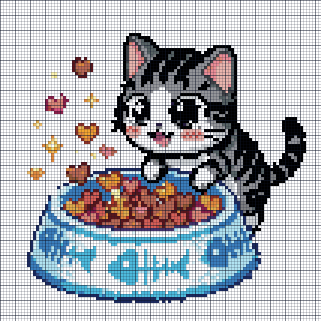
小起的猫粮时间

阿尼亚的微笑
🧭 도움말 (FAQ)
궁금증을 해결하고 빠르게 시작하세요.
🧵 지원하는 브랜드/팔레트가 뭐예요?
Perler, Artkal, Hama Midi, MARD, Nabbi, IKEA Pyssla 등(작업대 목록 참고). 편집기에서 브랜드/팔레트 전환 가능.
🧾 내보내기에 뭐가 들어가요?
PNG 패턴(그리드/좌표/색상 코드/범례는 토글에 따라) + 색상 코드/수량 CSV, 인쇄 미리보기 제공.
✨ 결과가 흐리거나 주제가 안 보이면?
더 선명하고 대비가 높은 이미지로 바꾸고, 최대 색상을 낮춘 뒤 디더링/색상 합치기를 함께 써보세요.
⚠️ 너무 큰 이미지는 왜 비추천인가요?
픽셀이 너무 크면 비즈 수가 급증하고 도안이 복잡해지며 잡색이 늘어 제작 시간과 비용이 올라갑니다.
📐 권장 이미지 크기는?
가로 또는 세로를 100–300px 범위로 맞추면 선명도와 난이도의 균형이 좋습니다.
🖼️ 이미지 비율 제한이 있나요?
제한은 없지만, 업로드 전 주제를 크롭해 완성 비율에 가깝게 하면 배경이 줄어듭니다.
🔍 5mm / 2.6mm는 어느 크기가 적합한가요?
5mm는 100–200px, 2.6mm는 200–300px 권장. 작은 비즈가 디테일 표현에 유리합니다.
🎯 색이 너무 많고 지저분해요
“파라미터”에서 최대 색상을 낮추고 색상 합치기 임계값을 올리세요.
🎨 내 비즈 색이랑 안 맞아요
“파라미터”에서 브랜드/공식 팔레트를 바꾸고, 내보내기 전에 코드/범례를 확인하세요.
🧼 배경이 너무 복잡해요
“배경 제거” 클릭 후 마음에 안 들면 되돌리고 다시 시도.
🧭 인쇄에 그리드/좌표/코드가 안 보여요
내보내기/인쇄 전에 그리드/좌표/색상 코드를 켜세요.
🖨️ 작업용으로 인쇄하려면?
“패턴 인쇄”로 인쇄 뷰를 열고 필요에 따라 표시를 조절.
💬 창작자 이야기
커뮤니티의 실제 후기입니다.
팔레트 매칭 정확도가 최고입니다. CSV 목록 덕분에 수량 계산이 쉬워졌어요.
 @DreamWeave · 아이론비즈 마스터
아이들과 함께 만들기 너무 좋아요. 프린트된 그리드도 정확하고 결과가 멋집니다!
 @BeadMom · 가족 공예가
색상 교체와 픽셀 보정 덕분에 시간 절약이 큽니다. 작은 디테일까지 다듬을 수 있고, 내보내기 목록으로 비즈 정리가 쉬워요.
 @PixelAq · 디테일 장인
캔버스 설정과 그리드 스타일이 인쇄에서도 선명합니다. 워크숍 템플릿으로 쓰기 좋아 준비 시간이 크게 줄었어요.
 @BeadStudio · 워크숍 강사
💡 여러분의 의견이 중요합니다